
前回のコラム 層別により集めたデータを分ける の続きです。
これまでQC7つ道具について説明してきましたが、今回は最後のヒストグラムについて説明します。
(1)ヒストグラムとは
同じ加工条件でつくった品物でも、寸法や重量などの品質特性値にはばらつきが生じます。ヒストグラムとは、そのばらつきが正常か異常かを判断するために、
・データの存在する範囲を一定の幅でいくつかの区間に分け、
・各区間に入るデータの数を数えて度数表をつくり、
・これを1つの棒として表し、データがどんな分布をしているかを見やすくしたグラフです。
(2)ヒストグラムの作り方
①データを収集し最大値と最小値を算定
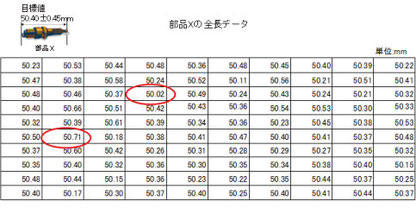
図表は、部品X(50.40±0.45mm)の全長データです。ヒストグラムを作成して、データのばらつきを確認してみましょう。データは、全体の姿を正しく知ることが重要なので大数の法則より50以上収集し、データの最大値と最小値を求めます。部品Xの最大値は50.71mm、最小値は50.02mmです。
②区間の数と幅を設定
ヒストグラムでは、棒を区間と呼びます。区間の数が多すぎても少なすぎても見にくく、判断を誤ることになります。区間の数は、データ数の平方根で設定できます。部品Aのデータは100個なので区間の数は10になります。

データの区間幅は、データの最大値と最小値の差を区間数で割って求めますが、測定単位の整数倍になるように丸めます。整数倍にしておかないと、各区間に入るデータにアンバランスが生じて歯抜け型のヒストグラムが出来て判断を誤るからです。
部品Xの区間の幅は0.069ですが、測定単位(0.01)の整数倍になるように丸め0.07にします。

③区間の境界値と中心値を設定
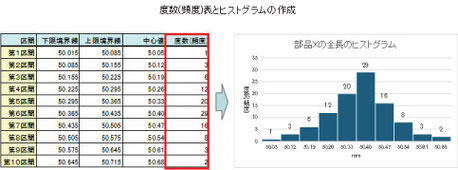
区間には、下側と上側の境界値があります。第1区間の下側境界値は、最小値から測定単位の1/2小さいほうへ寄ったところに設定します。部品Xの第1区間の下限境界値は50.015になります。

下限境界値に区間の幅を加えると上限境界値になります。部品Xの第1区間の上限境界値は50.085(50.015+0.07)で、この値が第2区間の下限境界値です。そして、この手順を最大値が含まれる区間まで繰り返します。
区間の中心値は区間の上側と下側境界値を足して、2で割った値です。部品Xの第1区間の中心値は(50.015+50.085)÷2で50.05になります。
④度数(頻度)表とグラフの作成
下図表の左部は③で求めた第1区間から第10区間までの境界値、中心値と各区間に入るデータの度数(頻度)表です。度数(頻度)をグラフにすると右部のヒストグラムが作成できます。
(3)ヒストグラムの形からデータの分布を読む
作成したヒストグラムの形から、データの分布状態について確認します。
①山の数は1つか
山が1つの分布を単峰分布、山が2つの分布を双峰分布と呼びます。山が2つ以上ある場合は、データを層別してそれぞれの峰ごとにヒストグラムを作成します。部品Xのヒストグラムは山が1つの単峰分布です。
②グラフの形は対象か
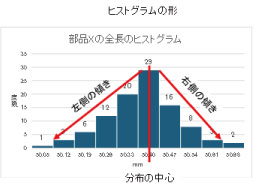
単峰分布である場合は、次にグラフの形が対称であるかどうかを確認します。分布の中心に対して左右どちらも同じような離れ方(傾き)であれば、その割合も同じになり、ばらつきの大きさなどを考慮する際に、右と左の違いを考える必要がなくなります。
③外れ値はないか
大きな山にはなっていなくても、1つだけ離れた値を取っている場合があります。このような飛び離れたケースのことを外れ値と呼びます。外れ値が異常値と考えられる場合は解析から外します。
④データ確認が必要なヒストグラム
工程が安定状態にあるときのヒストグラムは、下図表の「ベル型」と呼ばれる単峰でグラフの形が対称な形になります。
「歯抜け型」「すそ引き型」「左絶壁型」のヒストグラムは、ヒストグラムの作成データの確認も必要になります。
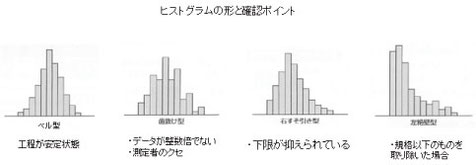
歯抜け型は、区間の幅を測定単位の整数倍にしない場合、または、測定者の目盛の読み方にクセがある場合などに現れます。
右すそ引き型は、規格などで下限が抑えられている場合やある値以下の値を取らない場合、不適合品数や欠点数などが0に近い場合に現れます。
左絶壁型は、規格以下のものを全数選別して取り除いた場合などに現れます。また、測定のごまかしや、測定の誤りなどをしているときにも現れます。
(4)Excelでヒストグラム作成する
Excelに標準装備されている分析ツールを使用してヒストグラムを作成してみよう。
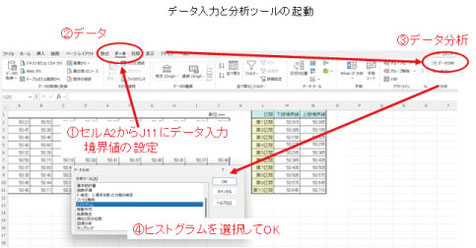
①データ入力と分析ツールの起動
図表のようにセルA2からJ11に部品Xの全長データを入力後、区間の下限の境界値と上限の境界値を設定します。“メニュー→[データ]→[データ分析]”を指定すると、分析ツールが起動します。分析ツールが表示されない場合は、分析ツールのインストールを実行してください。インストールの方法は、MicrosoftのHP(ホームページ)の「分析ツールを使用して統計学的および工学的分析を行う」を参照願いします。
②ヒストグラム作成データの入力
分析ツールで[ヒストグラム]を選択しOKを押すと下図表のヒストグラムの入力画面が表示されます。
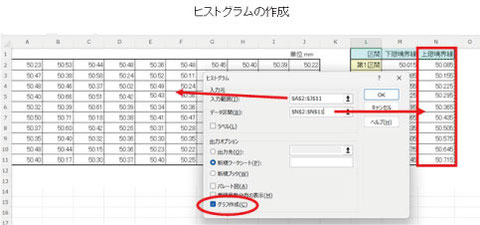
ヒストグラムデータの入力範囲“$A$2:$J$11”、データ区間(区間の上限境界値)“$N$2:$N$11”を入力し、グラフ作成に?を入れ、OKを押と新規ワークシートに下図表の上部が作成されます。
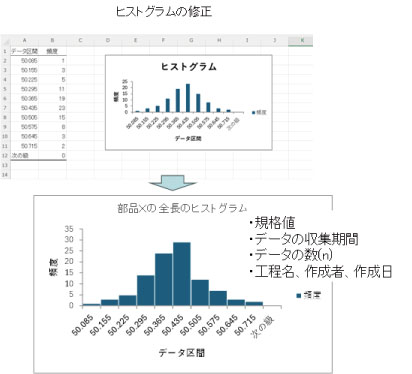
正式なヒストグラムは、縦棒の間隔があいていないので棒の間隔を修正してください。また、ヒストグラムには規格値、データを収集した期間、データの数(n)、工程名、作成者、作成日など、データの履歴や必要事項を記入します。





コメントをお書きください